Download Pattern Grid Photoshop

Pada kesempatan kali ini saya akan membagikan pattern grid 2px yang bisa kamu download gratis. Mengenai cara pembuatannya kamu bisa berkunjung ke cara membuat pattern grid dengan Photoshop.

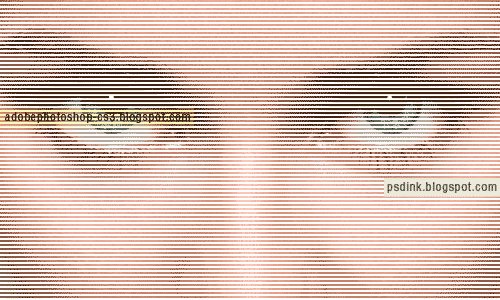
Berikut adalah beberapa hasil editing photo yang saya kerjakan menggunakan pattern grid 2px ini.

Download Pattern Grid Photoshop
Membuat efek photo yang simpel hanya menggunakan pattern grid 2px.


Download Pattern Grid Photoshop
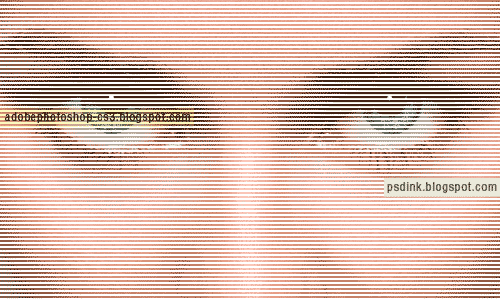
Dengan menggunakan pattern grid 2px saya bisa membuat efek photo rekaman kamera cctv.

Mungkin kamu langsung memiliki ide untuk membuat efek photo yang lebih baik dari yang saya buat menggunakan pattern grid 2px. Jika kamu tertarik ingin menggunakan pattern grid 2px untuk mengedit photo yang kamu punya. Kamu bisa men-download pattern grid ini dengan mengikuti link di bawah.

Download pattern grid

Belajar Photoshop: Cara Membuat Pattern Grid dengan Photoshop

Pada kesempatan belajar Photoshop kali ini kita akan membuat pattern dengan Photoshop. Pattern yang akan kita buat adalah pattern berbentuk grid dengan ukuran 2px.

Untuk membuat pattern Photoshop caranya cukup mudah. Tapi kita tidak akan bisa membuat pattern jika gambar yang kita gunakan dalam bentuk shape. Jika memang kita ingin membuat pattern dengan gambar berbentuk shape kita harus me-rasterize terlebih dahulu gambar tersebut.

Belajar Photoshop: Cara Membuat Pattern Grid dengan Photoshop
Gambar dalam bentuk shape.

Jadi untuk membuat pattern Photoshop kita diharuskan menggunakan gambar dalam bentuk raster atau bitmap. Sekarang saya akan memberikan cara membuat pattern grid berukuran 2px yang tentunya dalam bentuk raster.

Buka lembar kerja baru Photoshop dan atur ukuran 4px X 4px dengan background transparent. Kemudian zoom sampai dengan ukuran 3200%.

Belajar Photoshop: Cara Membuat Pattern Grid dengan Photoshop
Lembar kerja ukuran 4px X 4px dengan background transparent.

Setelah itu aktifkan Pencil Tool (B) dengan ukuran 2px dan sapukan seperti gambar di bawah menggunakan warna putih.

Belajar Photoshop: Cara Membuat Pattern Grid dengan Photoshop
Memberi warna pada lembar kerja menggunakan Pencil Tool (B) ukuran 2px.

Sekarang pilih menu Edit > Define Pattern dan simpan pattern tersebut dengan nama grid 2px.

Belajar Photoshop: Cara Membuat Pattern Grid dengan Photoshop
Tampilan ketika ingin menyimpan pattern.

Gambar di bawah adalah contoh dari penggunaan grid 2px.

Belajar Photoshop: Cara Membuat Pattern Grid dengan Photoshop
Contoh penggunaan grid 2px.

Kesimpulan:
Hanya gambar raster yang bisa dijadikan pattern.
Terbukti bahwa untuk membuat patter tidaklah sulit. Yang harus kita lakukan hanyalah menggunkan gambar dalam bentuk raster. Tapi jika kita memiliki gambar dalam bentuk shape kita tetap bisa menjadikannya pattern dengan syarat harus dirubah terlebih dahulu menjadi raster dengan cara me-rasterize.

Cara Membuat Beragam Style Tulisan di Photoshop

Di sore ini sambil menunggu waktu berbuka puasa lagi-lagi kita akan belajar Photoshop. Saya akan menuliskan tutorial cara membuat tulisan di Photoshop. Ada beragam style yang akan saya tuliskan pada tutorial kali ini. Mulai dari membuat tulisan melingkar atau melengkung dan beragam style tulisan lainnya.

Yang pertama kita akan mencoba membuat tulisan melingkar. Untuk membuat tulisan melingkar ataupun beragam style tulisan lainnya sebenarnya cukup mudah. Tapi untuk melakukannya kita tidak bisa hanya menggunakan Type Tool (T). Kita memerlukan Shape ataupun Path sebagai jalur tulisan yang nantinya kita buat.

Karena kita ingin membuat tulisan melingkar, sekarang aktifkan Ellipse Tool (U) dalam bentuk path. Kemudian sambil menahan Shift tarik kursor secara diagonal untuk membuat lingkaran yang sempurna.

Cara Membuat Beragam Style Tulisan di Photoshop
Betuk lingkaran menggunakan Ellipse Tool (T) dalam bentuk path.

Sekarang kita sudah berada diseparuh jalan untuk membuat tulisan melingkar di Photoshop. Berikutnya aktifkan Type Tool (T) kemudian klik di salah satu sisi lingkaran (heheheh lingkaran ga punya sisi ya... pokoknya di lingkarannyalah itu di-klik aj) tempat yang ingin kamu jadikan titik mulai atau awalannya tulisan. Setelah itu ketikkan kata atau kalimat yang ingin kamu tulis.

Cara Membuat Beragam Style Tulisan di Photoshop
Tanda bahwa Type Tool (T) telah menyentuh path dan tulisan berbentuk lingkaran yang mengikuti path.

Sampai di sini kita telah selesai membuat tulisan melingkar dengan Photoshop. Sekarang  kita akan membuat tulisan dengan beragan style liannya.

Seperti yang sudah saya tulis di atas bahwa untuk membuat tulisan melingkar di Photoshop ataupun beragam style tulisan lainnya kita membutuhkan bantuan Shape ataupun Path. Tapi di sini saya hanya memberikan contoh menggunakan Path.

Sekarang saya akan membuat tulisan bergelombang seperti ombak. Aktifkan Pen Tool (P) dalam bentuk path. Kemudian bentuklah garis seperti ombak.

Cara Membuat Beragam Style Tulisan di Photoshop
Membuat path berbentuk ombak menggunkan Pen Tool (P).

Sekarang aktifkan Type Tool (T). Setelah itu sama seperti cara membuat tulisan melingkar, klik pada ujung garis path dan ketikkan kata atau kalimat yang ingin kamu tulis.

Cara Membuat Beragam Style Tulisan di Photoshop
Tugas selesai, membuat tulisan berbentuk ombak.

Cukup mudah bukan, sekarang cobalah lakukan percobaan dengan bentuk-bentuk lainnya.

Kesimpulan:
Kita hanya perlu membuat garis path yang nantinya akan menjadi jalur untuk tulisan yang kita buat.
Untuk membuat tulisan melingkar ataupun beragam style lainnya di Photoshop sebenarnya sangat mudah. Kita hanya perlu membuat garis path yang nantinya akan menjadi jalur untuk tulisan yang kita buat.

Dasar Dasar Photoshop: Cara Membuat dan Mengatur Lembar Kerja Baru pada Photoshop

Pada artikel atau tutorial dasar-dasar Photoshop ini saya akan menerangkan cara membuat dan mengatur lembar kerja Photoshop. Untuk teman-teman pemula mungkin bingung apa sih lembar kerja Photoshop itu. Lembar kerja Photoshop bisa diibaratkan seperti canvas untuk media lukis atau kertas yang biasa kita buat nulis sehari-hari.

Memahami lembar kerja Photoshop bisa dikatakan sebagai tahap awal kita untuk belajar Photoshop. Karena lembar kerja inilah yang menjadi media kerja kita.

Pada artikel atau tutorial ini juga saya akan menerangkan lebih detail mengenai resolusi gambar. Sebab pengaturan resolusi akan sangat penting untuk menentukan kualitas gambar yang kita buat.

Untuk membuka atau membuat lembar kerja Photoshop kamu bisa menggunakan shortcut Ctrl + N atau klik menu File > New.

Dasar Dasar Photoshop: Membuat dan Mengatur Lembar Kerja Photoshop
Tampilan menu lembar kerja Photoshop.

Kita mulai dari yang pertama. Nama berfungsi untuk memberikan identitas pada lembar kerja. Nama yang kita buat ini nantinya akan menjadi nama file ketika kita menyimpan dalam bentuk .PSD ataupun yang lainnya.

Dasar Dasar Photoshop: Membuat dan Mengatur Lembar Kerja Photoshop
Atur nama file sesuai yang kamu inginkan

Ada beberapa pilihan yang akan tampil jika kita menekan panah kecil di sebelah kiri. Tapi jika kita mengatur manual lembar kerja Photoshop maka preset akan berubah nama menjadi custom.

*Note: Jika kamu ingin menyimpan pengaturan manual lembar kerja Photoshop yang kamu buat. Kamu bisa mengganti nama custom sesuai keinginan kamu. Kemudian klik pilihan Save Preset.

Dasar Dasar Photoshop: Membuat dan Mengatur Lembar Kerja Photoshop
Ubah nama Custom sesuai keinginan kamu jika kamu ingin menyimpa settingan preset dibuat.

Width dan height tanpa perlu saya terangkan kamu pasti sudah akan tahu bahwa fungsi ini untuk mengatur lebar dan tinggi dari lembar kerja Photosohop

Dasar Dasar Photoshop: Membuat dan Mengatur Lembar Kerja Photoshop
Secara default satuan ukuran lembar kerja Photoshop dihitung dengan satuan pixels.

Nah seperti yang sudah saya janjikan di atas bahwa saya akan menerangkan lebih detail mengenai resolusi. Resolusi pada suatu gambar biasa dihitung dengan satuan dpi atau dots per inch. Jika kita menggunakan resolusi 72 pixel/inch berarti setiap 1 inch dari gambar tersebut memiliki titik atau dots berjumlah 72.

Untuk gambar yang hanya ingin ditampilkan di komputer resolusi 72dpi sudahlah yang paling baik. Lalu bagaimana jika kita membuat gambar atau desain yang ingin dicetak seperti brosur ataupun spanduk.

Di sinilah terkadang terjadi kesalapahaman ketika kita hendak membuat gambar atau desain yang ingin dicetak. Banyak orang yang mengetahui bahwa kualitas resolusi 300dpi adalah yang terbaik. Jadi semua gambar atau desain yang ingin dicetak menggunakan resolusi 300dpi.

Untuk pembuatan cetak dengan ukuran-ukuran kecil seperti kartu nama, brosur, poster, dll ini memang tidak akan menjadi kendala. Tapi bagaimana jika kita hendak membuat gambar atau desain dengan ukuran besar seperti spaduk ataupun billboard yang ada di jalan-jalan. Pasti gempor komputer yang kita gunakan.

Untuk brosur dan jenis desain-desain lain yang memang diharuskan dilihat dari jarak dekat resolusi 300dpi memang sangat dianjurkan tapi untuk desain-desain seperti spanduk ataupun billboard yang dilihat minimal dengan jarak 5m kualitas dpi rendah tidak akan terlalu terlihat. Bahkan untuk billboard rata-rata resollusi yang digunakan adalah 21dpi sampai 40dpi. Tidak percaya? perhatikan gambar di bawah ini.

Dasar Dasar Photoshop: Membuat dan Mengatur Lembar Kerja Photoshop
Bukti gambar kualitas rendah akan tetap terlihat baik pada jarak pandang tertentu.

Gambar di atas telah saya perbesar 4 kali lipat dari ukuran aslinya. Sekarang pasti terlihat bahwa kualitas gambar sangat rendah. Tapi coba sekarang kamu mundur sampai kurang lebih  5m. Lalu apa yang kamu lihat?

Dasar Dasar Photoshop: Membuat dan Mengatur Lembar Kerja Photoshop
Satuan pada resolusi yang umum digunakan adalah pixel/inch.

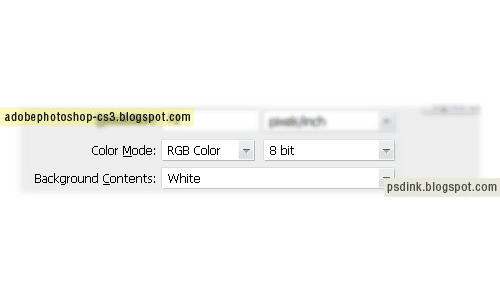
Berikutnya color mode dan background contents. Untuk gambar atau desain yang bukan untuk dicetak pilihlah mode RGB. Sementara untuk gambar atau desain yang ingin dicetak sebaiknya menggunakan mode CMYK. Saya tidak akan menerangkan lebih detail tentang RGB dan CMYK karena bisa panjang sekali nantinya.

Untuk background contents kita bisa mengatur sesuai warna yang berada pada background color atau jika ingin menggunakan warna default yaitu putih. Kita juga bisa memilih transparent yang berarti tanpa warna.

Dasar Dasar Photoshop: Membuat dan Mengatur Lembar Kerja Photoshop
Untuk gambar atau desain yang bukan untuk dicetak pilihlah mode RGB.

Kesimpulan:
Membuat dan mengatur lembar kerja Photoshop adalah langkah awal ketika kita ingin belajar Photoshop.
Membuat dan mengatur lembar kerja Photoshop adalah langkah awal ketika kita ingin belajar Photoshop. Untuk pengaturan lebar dan tinggi yang sering kita pergunakan ada baiknya settingan itu kita simpan dan gunakanlah resolusi sebaik dan semaksimal mungkin sesuai kebutuhan.
Belajar Photoshop: Memaksimalkan Fungsi Layer Mask

Kali ini kita akan belajar Photoshop mengenai memaksimalkan fungsi Layer Mask. Fungsi Layer Mask sangat bermanfaat ketika kita ingin menghapus gambar atau objek seperti yang sudah saya singgung sebelumnya pada artikel fungsi tools Photoshop.

Sebelumnya apa sih Layer Mask itu? Menurut definisi saya pengertian Layer Mask adalah layer yang berfungsi untuk menyembunyikan sebagian atau seluruh dari gambar atau objek pada layer maupun group.

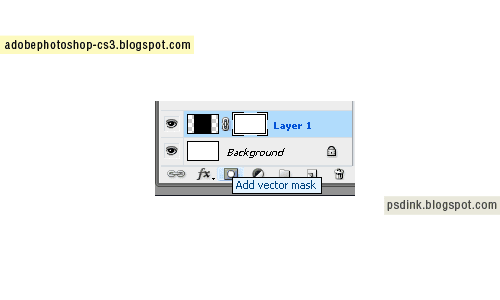
Di mana kita bisa mengaktifkan Layer Mask? Layer Mask terdapat pada bilah bawah dari Layer Pallet. Cukup dengan meng-klik icon dari Add Vector Mask maka Layer Mask tersebut akan aktif di layer atau group yang sebelumnya telah kamu pilih.

Sekarang kita masuk pada tahap prakteknya. Lihat gambar di bawah.

Fungsi Layer Mask
Gambar atau objek yang utuh sebelum diberi Layer Mask

Pada gambar di atas saya memiliki gambar atau objek yang utuh. Sekarang saya akan menghapus sebagian gambar menggunakan Layer Mask dengan bantuan Brush Tool (B).

Aktifkan layer tempat gambar atau objek tersebut. Setalah itu klik icon Add Vector Mask pada bilah bawah Layer Pallet. Maka akan terbentuk sebuah layer baru di samping layer yang tadi kamu pilih. Layer baru tersebutlah yang disebut sebagai Layer Mask.

Fungsi Layer Mask
Perubahan leyer setelah fungsi Layer Mask diaktifkan

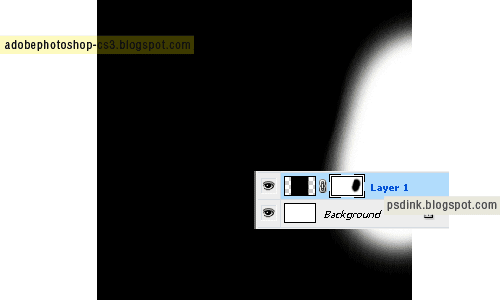
Sekarang aktifkan Brush Tool (B). Gunakan warna hitam dan sapukan pada Layer Mask untuk menghapus dan warna putih untuk mengembalikan bentuk gambar atau objek tersebut.

Fungsi Layer Mask
Menghapus gambar atau objek menggunakan Layer Mask

Kesimpulan:
Kuncinya warna hitam untuk menghapus dan warna putih untuk mengembalikan.
Dengan mengetahui fungsi Layer Mask pada Photoshop ini kamu dapat dengan aman menghapus gambar atau objek. Sebab bila terjadi kesalahan dalam menghapus gambar atau objek kamu bisa mengembalikan kembali bentuk gambar atau objek tersebut. Kuncinya warna hitam untuk menghapus dan warna putih untuk mengembalikan.

Belajar Photoshop: Fungsi Tools Photoshop

Belajar Photoshop yang menurut saya pertama kali harus di pelajari yaitu mengenal fungsi tools Photoshop. Fungsi tools Photoshop menjadi sangat penting untuk dipelajari pada tahap awal agar kita bisa lebih memaksimalkan fungsi tools itu sendiri.

Saya ambil contoh Eraser Tool (E) tentu kamu sudah tahu dari namanya yaitu berfungsi untuk menghapus gambar atau objek. Tapi apakah ada fungsi dari tools lain yang bisa lebih kita maksimal untuk menghapus suatu gambar atau objek.

Belajar Photoshop: Fungsi Tools Photoshop
Menghapus gambar atau objek menggunakan Eraser Tool (E)

Jelas ada dan sangat berfariatif menurut fungsi dan kegunaanya. Bahkan untuk saya pribadi penggunaan Eraser Tool (E) hampir tidak pernah saya pergunakan. Mengapa? Sebab kegunaan Brush Tool (B) yang dipadukan dengan Layer Mask akan lebih bisa saya maksimalkan untuk menghapus gambar atau objek. Untuk lebih jelasnya nanti diartikel lain akan saya tuliskan.


Belajar Photoshop: Fungsi Tools Photoshop
Menghapus gambar atau objek menggunakan Layer Mask dan Brush Tool (B)

*Update fungsi Layer Mask

Selain itu ada beberapa tools lain yang bisa kamu pergunakan untuk menghapus gambar atau objek seperti yang sudah saya tuliskan di atas. Di antaranya, Rectangular dan Ellipstical Marquee Tools (M), Lasso Tools (L), Quick Selection dan Magic Wand Tools (W).

Berbeda dengam blog yang sebelumnya sudah saya buat yaitu psdink.blogspot.com di mana saya memang yang menulis dan menerangkan artikel yang saya buat. Pada blog ini saya akan lebih mencoba mencari rekomendasi tutorial yang mungkin bisa lebih mudah kamu mengerti daripada apa yang saya buat.

Jadi untuk artikel mengenai fungsi tools Photoshop kamu bisa mempelajarinya dari web ini. Ada beberapa video tentang kegunaan atau fungsi tools Photoshop yang bisa kamu pelajari di sana. Saya yakin dengan mempelajari fungsi tools Photoshop melaui video itu kamu akan lebih mudah untuk memahaminya.

Jika ada masalah atau pertanyaan mengenai funsi tools Photoshop yang tidak kamu temukan. Saya akan dengan senang hati membantu untuj menjawab seputar fungsi tools Photoshop. Isilah kolom komentar di bawah untuk memberikan pertanyaan kepada saya.

Tutorial Adobe Photoshop

Photoshop CS3 adalah blog yang berisikan tentang tutorial Adobe Photoshop berbahasa Indonesia. Melalui blog ini saya akan membahas mulai dari dasar-dasar Photoshop sampai tingkat lanjut.

Tutorial Adobe Photoshop
Logo adobephotoshop-cs3.blogspot.com

Nama Photoshop CS3 saya ambil karena sampai detik ini saya masih menggunakan Adobe versi lawas tersebut. Dikarenakan dari awal pertama kali belajar Photoshop saya menggunakan versi Photoshop CS3, jadi menurut saya Photoshop CS3 sudah merupakan versi terbaik.

Berikut adalah beragam tutorial yang bisa kamu dapatkan di sini; cara menggunakan Photoshop, cara mengedit photo menggunakan Photoshop, dasar-dasar Photoshop dan tips trik belajar Photoshop.

Tidak lupa saya juga akan mencarikan resources seperti; font, brush Photoshop, pattern Photoshop, dan actions Photoshop yang bisa kamu download secara gratis.

Di harapkan dengan adanya blog Adobephotoshop-CS3 kamu dapat dengan mudah untuk memulai belajar tutorial Photoshop.